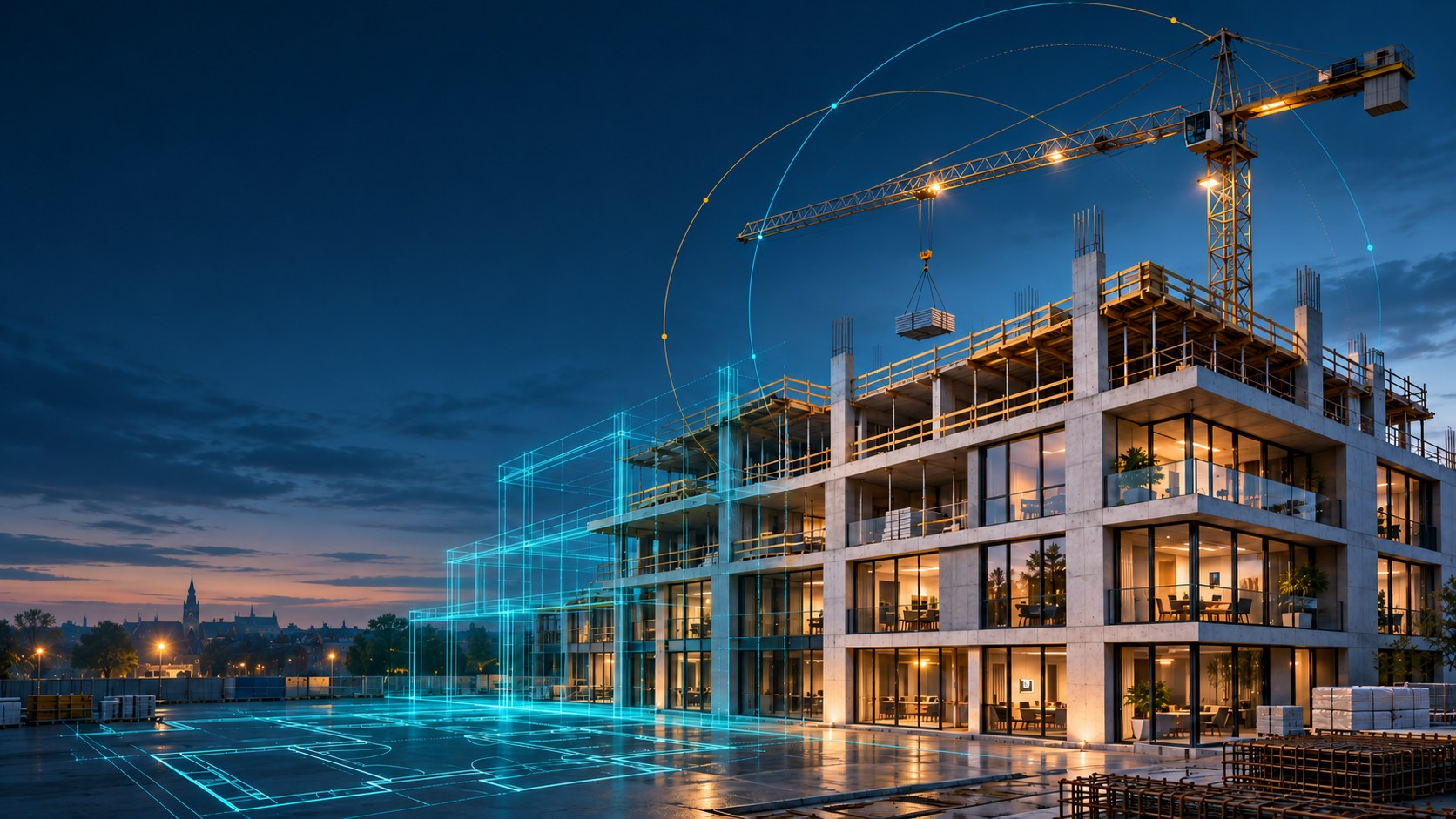
Van de control room tot de gsm op de werf: één rondgang door het platform, met voorbeeldgegevens.
OPTIMUM / PRODUCT TOUR1080P
0:00/2:00
Platformbeelden met voorbeeldgegevens.
01 / Platform
Eén projectcontext. Elk team op één lijn.
Een bouwproject wordt niet gerealiseerd in afzonderlijke spreadsheets, inboxen en mappen. Optimum verbindt de planning, bewijsstukken, cijfers en volgende actie met hetzelfde project.
Van calculatie en offerte, projectopstart en aanbestedingsbeheer tot planning, werfopvolging, vorderingsstaten, boekhouding, rapportering en definitieve oplevering: het werk blijft verbonden, zonder de rode draad te verliezen.
Niet meer zoekenPlannen, foto’s, opmerkingen en goedkeuringen zitten bij het project waar ze bij horen.
Niets dubbel invullenWeer, ploeg en uitgevoerde werken gaan van de werf rechtstreeks naar het dagboek en de rapporten.
Geen verrassingenTermijnen, risico’s en open punten komen boven vóór ze vertraging worden.
02 / Volledige workflow
Van fundering tot sleutelklare oplevering.
Live projecttijdlijn01 / 09
Projectbeeld gesynchroniseerd
Project aanmaken
Van plan naar project.
Start met één gedeelde projectcontext voor team, timing en beslissingen.
03 / Op de werf
Gemaakt voor de werf. Klaar voor het bureel.
De tools waar een projectleider elke dag naar grijpt — verbonden met hetzelfde project, hetzelfde team en hetzelfde dossier.
Live
Live werfweer, op de echte werf
Het weer op de exacte werflocatie — straatadres of aangeduide werfingang — op het commandocentrum, de projectpagina, het dagboek en de toolbox. Per uur zie je wanneer werken mogelijk blijft, met waarschuwingen voor storm, onweer, vorst, hitte en regen.
14°Licht bewolkt · wind 22 km/u ZW
Rukwind 48 km/u vanaf 14:00
09
10
11
12
13
14
15
16
17
werkbaarbeperktstopVoorbeeld
België
Check-in at work
Een dagelijkse controlelijst voor iedereen op de werf — eigen personeel, onderaannemers, zelfstandigen en uitzendkrachten — plus de checklist om de werf in te stellen. De officiële registratie blijft in Checkinatwork, één tik verder.
Werknemer A · eigen personeel
Werknemer B · onderaannemer
Werknemer C · zelfstandige
Dagelijks
Dagboek der werken
Weer, personeel per firma, uitgevoerde werken, leveringen en handtekeningen in één formeel dagverslag. Live weer en check-ingegevens vul je in met één tik.
vr 9 okt14° · live
Personeel per firma
Uitgevoerde werken
Leveringen
Ondertekend
Sketch Studio
780 symbolen. Je eigen plan.
Teken werfinrichtingen, signalisatieplannen en aanduidingen op je eigen plan, met een bibliotheek in 14 groepen: Belgische verkeersborden, KLIP-leidingen, AREI-symbolen, ISO 7010-veiligheidsborden, steigers, brandbeveiliging, sanitair en meer.
Veiligheid
Toolboxmeetings
Plan een reeks toolboxen, registreer de aanwezigheid en zie per maand wie nog niet bereikt is. Weerrisico’s worden als onderwerp voorgesteld.
Studio’s
Productie & zaagwerk
Plan productiecapaciteit en optimaliseer zaaglijsten om afval te beperken, gekoppeld aan hetzelfde project en dezelfde mensen.
Overheidsopdrachten
Juridische gids
Termijnen in echte datums met Belgische feestdagen, elf rekenhulpen en tien modelbrieven voor de uitvoering van overheidsopdrachten.
DPV ontvangen
+15Termijn verweer
+30Opvolging
Rapporten
Elke pdf in je huisstijl
Dagboek, vorderingsstaten, opmerkingenlijsten en rapporten verlaten Optimum met je eigen logo, kleuren en voettekst — klaar om naar de bouwheer of de architect te sturen.
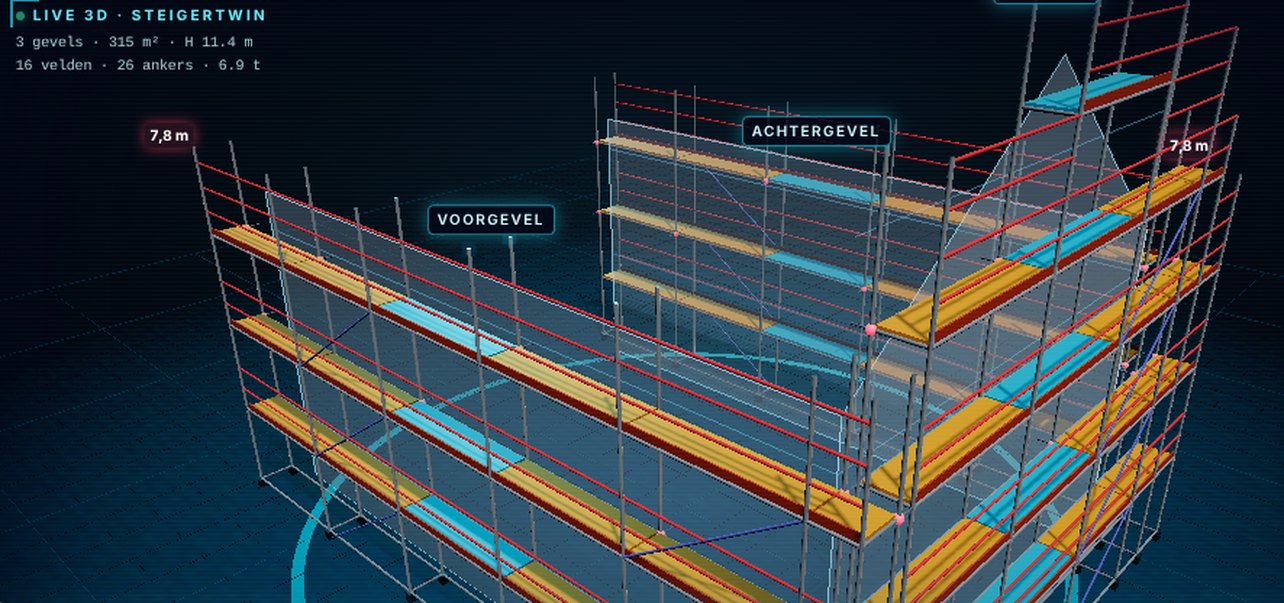
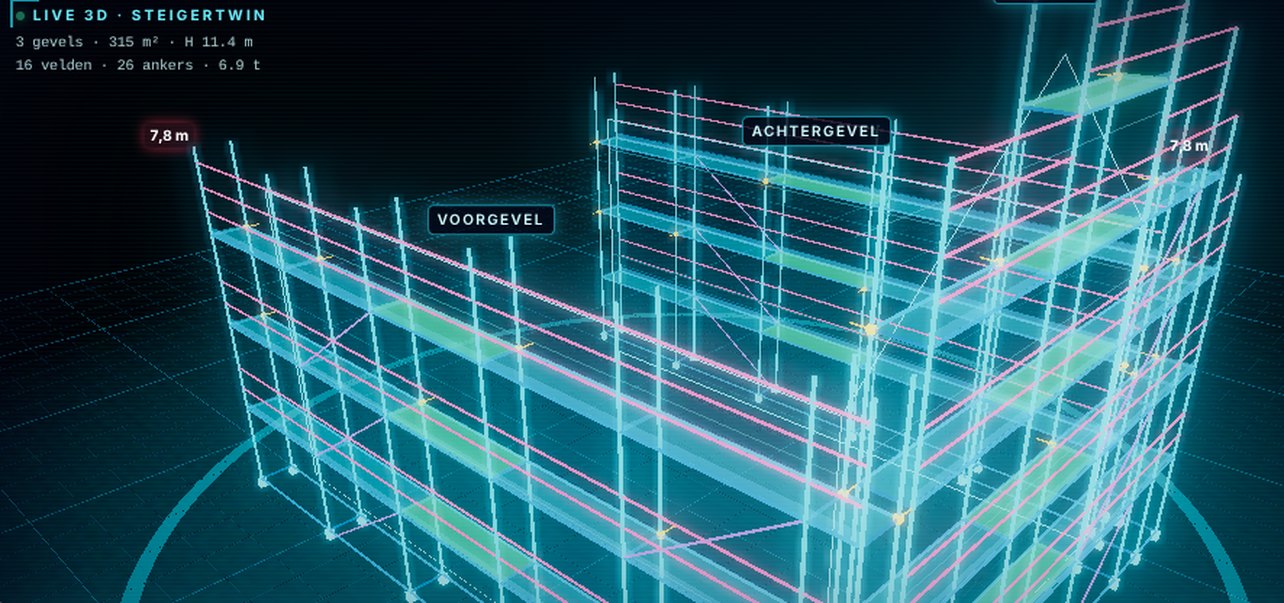
Scaffold Studio · live 3D
Zie je werf in 3D vóór ze er staat.
Elke gevel, elk veld en elk anker wordt een digitale tweeling: wissel tussen hologram en realistisch, speel de montage per lift af en stuur het steigerdossier met materiaalstaat meteen naar de werf.
3gevels
315 m²steigeroppervlak
11,4 mhoogte
HologramRealistisch
04 / Producttour
Het echte platform. Gebouwd rond het werk.
Ontdek twaalf live Optimum-werkruimtes voor de volledige projectcyclus, van portfolio-overzicht tot definitieve oplevering.
Portfolio control01 / 12
01
Portfolio command deck
See active projects, deadlines, progress and exceptions in one calm operating view.
05 / Mogelijkheden
Het volledige projectbeeld. Geen losstaande tool.
Elke module biedt afzonderlijk waarde. Samen geven ze het volledige team één betrouwbare informatiebron, van projectopstart tot definitieve oplevering.
01
Projectsturing
Taken, planning, audits, mijlpalen, werfvergaderingen, middelen en het werfdagboek blijven op elkaar afgestemd.
Plannen02
Werfopvolging
Leg foto’s, planmarkeringen, opmerkingen, verantwoordelijkheden en bewijsstukken vast op de werf — ook offline.
Uitvoeren03
Commerciële controle
Houd calculatie en offerte, nulstaat, gunning, verrekeningen, vorderingsstaten, onderaannemersstaten en bankwaarborgen verbonden — tot in je boekhouding.
Beheersen04
Documenten & goedkeuringen
Bestanden, revisies, technische fiches, projectgalerijen, de kennisbank en goedkeuringsbewijzen blijven vlot terug te vinden.
Traceren05
Rapportering & risico’s
Breng voortgang, beslissingen, risico’s en portfoliosignalen samen in één helder operationeel overzicht.
Beslissen06
Oplevering & as-built
Stel het einddossier samen, sluit openstaande punten af en behoud de historiek tot de vrijgave van de waarborg.
Opleveren
06 / Gemaakt voor België
Spreekt de taal van de Belgische bouw.
Geen buitenlandse tool met een vertaald menu. Optimum volgt de regels, documenten en gewoontes van Belgische werven.
RSZ
Check-in at work
Drempelcontrole, checklist voor de aangifte van werken (30bis) en een dagelijkse controlelijst — klaar voor check-in én check-out vanaf 1 april 2027.
KB 14/01/2013
Overheidsopdrachten
Tien veelvoorkomende situaties, wettelijke termijnen in echte datums, rekenhulpen voor boetes en intresten, en modelbrieven.
Meetstaat
Van meetstaat tot vorderingsstaat
Importeer de meetstaat, vergelijk offertes, gun, en volg daarna verrekeningen, vorderingsstaten en bankwaarborgen op.
VCA
Toolboxen & veiligheid
Toolboxmeetings met aanwezigheden, maanddoelen en wie nog bereikt moet worden, plus steigerlabels en veiligheidsborden op het plan.
Wegcode · KLIP · AREI
Symbolen die je al kent
Werfsignalisatie, nutsleidingen, elektrische symbolen, TAW-peilmerken en brandbeveiliging, met Nederlandse, Franse en Engelse namen.
NL · FR · EN
Nederlands eerst
Het platform spreekt helder Vlaams bouwnederlands, met Engels als optie. Deze website en de symboolnamen bestaan ook in het Frans.
De juridische gids geeft juridische informatie, geen juridisch advies. Het bestek van je opdracht kan afwijken. Optimum registreert niets bij de RSZ in jouw plaats.
07 / Overal
Op de werf, in de camionette, op het bureel.
Eén platform dat zich aanpast aan het scherm in je hand. Hetzelfde project, dezelfde gegevens — grote knoppen op de werf, het volledige overzicht aan je bureau.
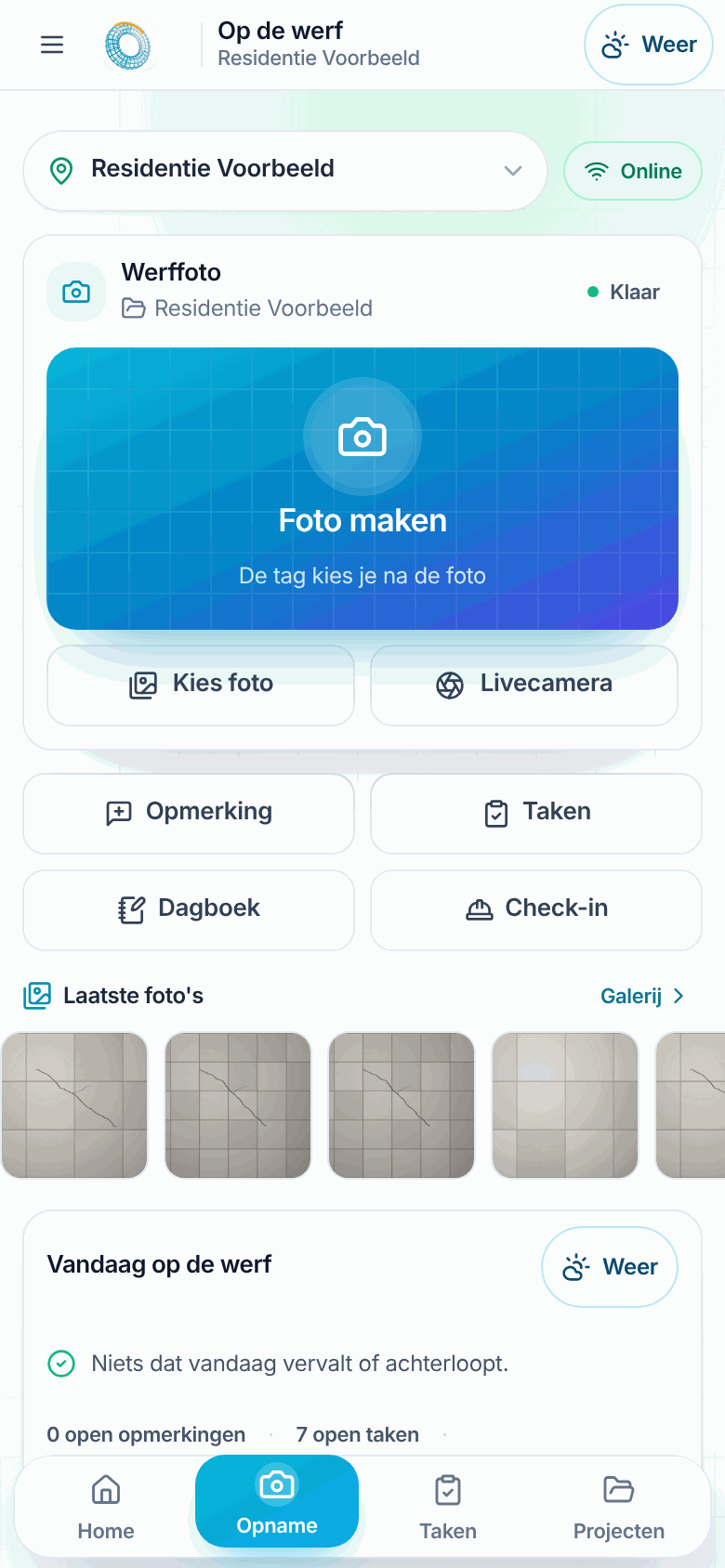
Modus “Op de werf” met grote knoppen voor foto’s, opmerkingen, taken, dagboek en check-in
Foto’s zonder bereik blijven bewaard en worden verstuurd zodra je weer online bent
Zet Optimum op het beginscherm van je gsm of tablet
Je eigen plannen, met opmerkingen precies waar het werk zit — en de bouwheer volgt mee via zijn eigen portaal
OPTIMUM
08 / Veiligheid
Je projectgegevens, in veilige handen.
Bouwdata is gevoelig: prijzen, plannen en de gegevens van je ploeg. Optimum beschermt ze op elke laag — van aanmelden tot export.
Elke actie gecontroleerdVoorbeeld
Sessie geldig
Rol: projectleider → toegang
Bestandstype en extensie gecontroleerd
Actie vastgelegd in het activiteitenlogboek
Toegang per rol
Projectleiders, werfteams, lezers en externe partners zien wat hun rol nodig heeft — en niets meer.
Afgeschermde bestanden
Plannen, foto’s en documenten zijn enkel beschikbaar voor aangemelde teamleden, en opgeladen bestanden worden gecontroleerd op type en extensie.
Volledig traceerbaar
Wie wijzigde wat, en wanneer: het activiteitenlogboek bewaart elke belangrijke stap.
Veilig aanmelden
Sterke wachtwoordversleuteling, een limiet op herhaalde aanmeldpogingen en sessies die netjes verlopen.
Je gegevens blijven van jou
Exporteer lijsten naar CSV, rapporten naar pdf en termijnen naar je agenda, wanneer je wilt.
Bewaakt
Gezondheidscontroles en automatische foutmeldingen helpen problemen te zien vóór je team ze merkt.
Het Optimum-principe
Zorg dat elke beslissing bij een project hoort, elke actie een verantwoordelijke heeft en elk resultaat traceerbaar is.
Optimum is opgebouwd rond workflows die eigen zijn aan de bouwsector — niet rond een generieke takenlijst met een werflabel.
Projectleiders, werfteams, commerciële teams en externe stakeholders werken vanuit dezelfde projectcontext, met toegangsrechten afgestemd op hun rol.
09 / Planning
Twee planners. De juiste per project.
Elk project krijgt de planner die erbij past. De projectplanning houdt een bouwproject op schema; de productieplanner stuurt projecten met herhaalwerk — tientallen woningen of appartementen — in een vast ritme. Beide gaan rechtstreeks naar papier.
Voor bouwprojecten
De volledige planning, van grondwerken tot oplevering.
Bouw de planning op vanuit je eigen meetstaat. Elke lijn krijgt data, een werkstroom en een onderaannemer; Optimum koppelt de taken en toont wat de einddatum bepaalt.
Werkstromen per onderaannemerGegroepeerde rijen met voortgang per groep, zodat elke partner zijn eigen blok ziet.
Koppelingen en kritiek padGekoppelde taken, gemarkeerde conflicten en met één klik enkel het kritieke pad.
Van drie maanden tot twee jaarZoom per dag of per week, spring naar vandaag en maak het hele project passend op je scherm.
Overzicht en bewerkmodusVeilig lezen in het overzicht, overschakelen naar bewerken wanneer je data aanpast.
optimum · Projectplanning
Echt schermVoorbeeldproject · 18 taken · weergave 6 maanden
Voor herhaalwerk
48 woningen, één ritme.
Renovaties en nieuwbouw met veel gelijke eenheden: leg de werkpakketten één keer vast — volgorde, ploeg en standaardduur — en Optimum plant elke eenheid, fase na fase.
Je eigen inplantingsplanLaad je eigen inplantingsplan op en zet op elke eenheid een marker, gekleurd volgens status.
RitmeplanningZie hoe ploegen van eenheid naar eenheid schuiven en waar een ploeg op een andere wacht.
Werkkalender ingebouwdWeekends, feestdagen en sluitingen schuiven het werk automatisch door.
Status per eenheidKlaar, bezig, achter of geblokkeerd — met een dossier per woning en een weekplanning voor de ploegen.
Rechtstreeks naar papier — voor de werfkeet, de vergadering en de bouwheer.
Kies A4 tot A0. Optimum verdeelt een lange planning over bladen, voegt een legende en je huisstijl toe en zegt je op welke schaal je plot (100%). Dit zijn echte exports van de voorbeeldprojecten hierboven.
Start licht of stel het volledige project in: Optimum toont vooraf welke modules aangaan. Het projectoverzicht, het zijmenu en je startscherm volgen daarna diezelfde structuur.
Een project starten
Kies hoeveel instelling het werk nodig heeft.
Opmerkingen + Planner vraagt alleen een naam. Het volledige bouwproject leidt je door zes stappen, waarvan enkel de eerste en de laatste verplicht zijn. De Production Planner Studio is er voor reeksbouw in fases en weekloten.
Zie wat aangaatEen kaart toont het project, de werven en de vijf modulegroepen — en welke meteen actief zijn.
Werven en deelwervenGeen, één of meerdere werven: elke deelwerf krijgt een werkruimte die taken, planning, documenten en vorderingen delen.
Slimme standaardwaardenHet projecttype vult uitvoeringsmodel en rapportagefrequentie in; risiconiveau met één klik.
Nakijken vóór je aanmaaktBekijk de structuur, kies waar je daarna terechtkomt en exporteer de samenvatting als CSV of PDF.
Het projectoverzicht opent met een grote foto van je werf en het live weer erover getekend: regen, sneeuw, wind of zon. Daaronder de leveringscockpit en een actiewachtrij met wat vandaag jouw aandacht vraagt.
Live werfweerTemperatuur, wind en rukwind, 24 uur en 7 dagen vooruit, met een label voor werkbaarheid.
LeveringscockpitGezondheid, leveringsvoortgang, taakdruk en risico in één blik.
ActiewachtrijVorderingssignalen, ontbrekende dagboekdagen en check-in-waarschuwingen, telkens één klik van de juiste pagina.
Zijmenu per projectOverzicht plus vijf groepen: opvolging, werf, commercieel & financieel, documenten, rapportage & risico. Alleen de groep waarin je werkt staat open.
optimum · Projectoverzicht
Echt schermVoorbeeldproject · live weer
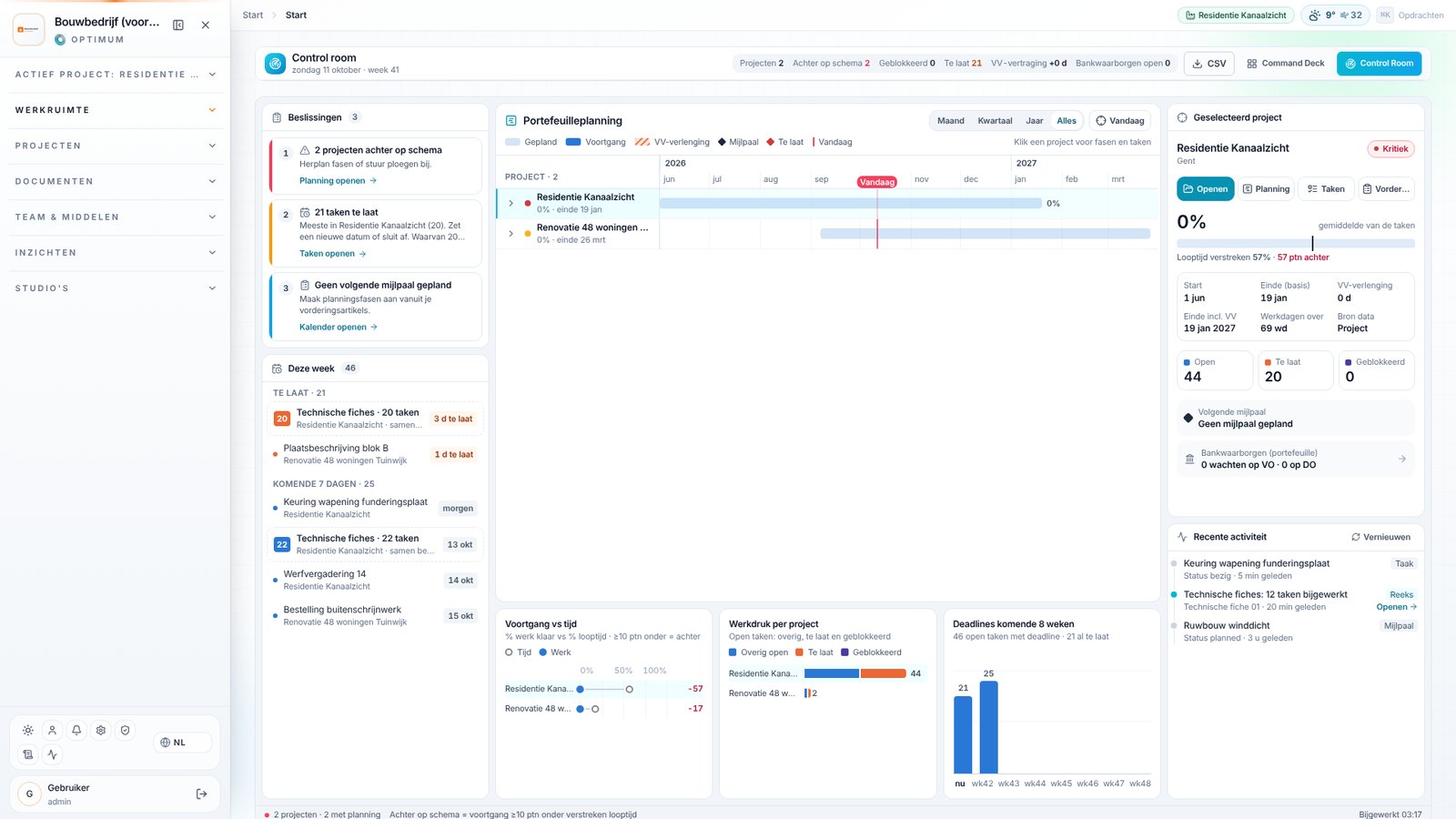
Je startscherm
Een rustige start, of je hele portefeuille in één beeld.
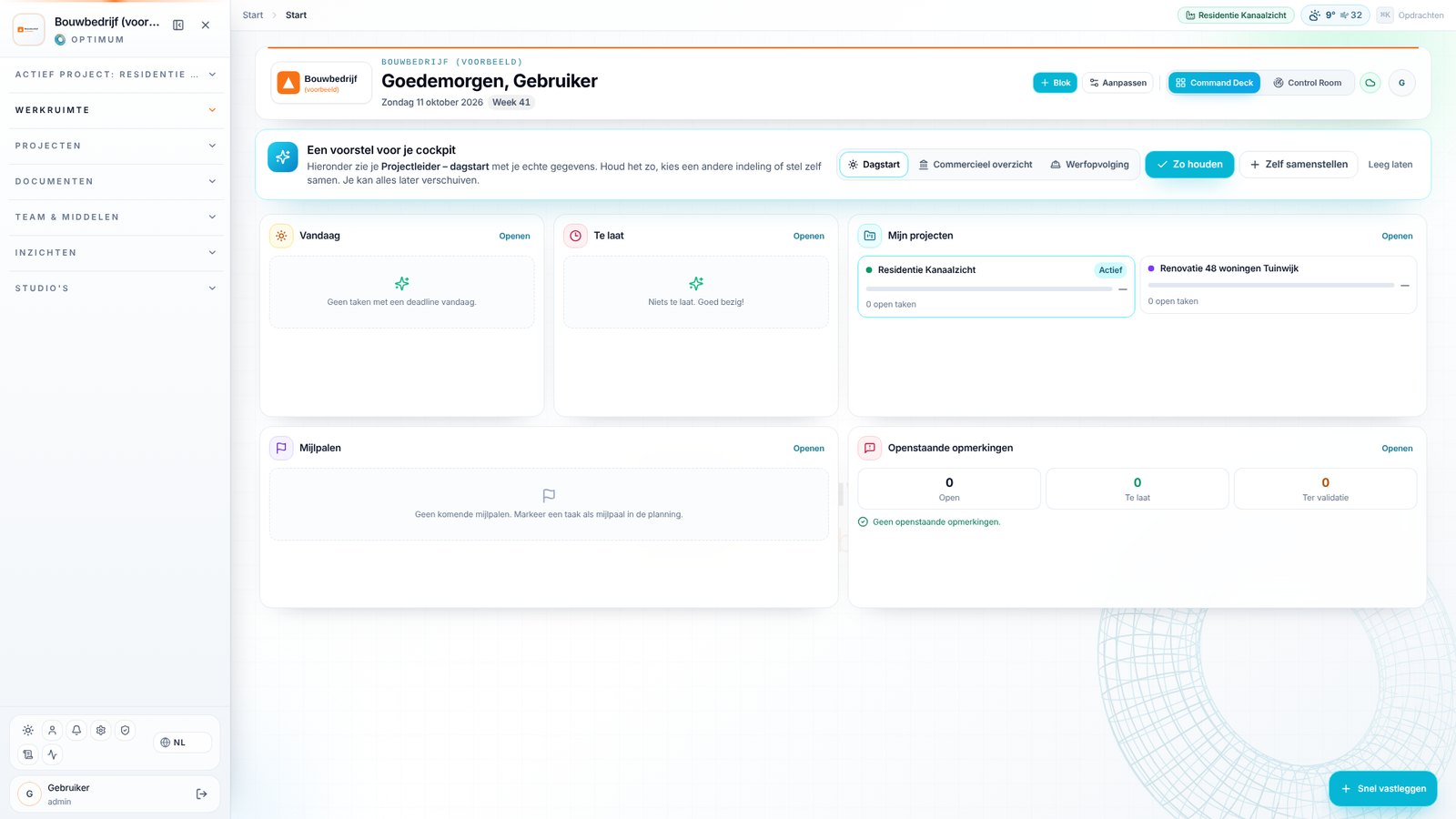
Het Command Deck start als een rustig canvas met een voorstel voor jouw rol; voeg alleen de blokken toe die je nodig hebt. Control Room toont al je projecten met wat te laat is, wat eraan komt en wat wacht.
Voorstel per rolDagstart, commercieel overzicht of werfopvolging — houd het zo of stel zelf samen.
Blokken naar keuzeVandaag, te laat, mijn projecten, mijlpalen, openstaande opmerkingen en meer.
Control RoomSignalen over alle projecten, gesorteerd op urgentie.
Snel vastleggenEen foto, opmerking of taak van overal in de app.
optimum · Start
Echt schermVoorbeeldwerkruimte
11 / Werf & bouwheer
Samen met de bouwheer. Overzicht op de werf.
Drie functies die nu live zijn: een eigen portaal voor de bouwheer, 360°-opnames op je eigen plan en een studio om je werf in te richten en leveringen te plannen. Alles hangt aan hetzelfde project, en jij beslist wat de bouwheer ziet.
Voor de bouwheer
Een persoonlijke link, zonder account.
Deel plannen, foto’s en werfnieuws met de bouwheer, leg keuzes en meerwerk ter goedkeuring voor en beantwoord vragen op één plek. De bouwheer opent een persoonlijke link op gsm of computer, ziet meteen wat nieuw is sinds zijn vorige bezoek, kiest, tekent en stuurt een bericht met foto’s.
Berichten met foto’sDe bouwheer stelt een vraag en stuurt foto’s vanaf zijn gsm. Jij antwoordt vanuit het portaal; alles blijft bij het project.
WerfnieuwsKorte updates met foto’s. De bouwheer ziet bij elk bezoek wat nieuw is sinds de vorige keer.
Keuzes, meerwerk en beslissingsregisterKeuzesjablonen met prijs, antwoorddatum en handtekening. Alle beslissingen in één register, als PDF of CSV.
Jij houdt de controleAlleen wat je aanduidt wordt gedeeld; prijzen van onderaannemers en interne notities blijven intern. Een link per persoon met vervaldatum, intrekken met één klik.
optimum · Bouwheerportaal
Echt schermVoorbeeldproject · berichten, nieuws en beslissingen op één plek
Voor elke werf
Kijk later achter de muur.
Neem op vaste standpunten op je eigen plan geregeld een 360°-foto, met een 360°-camera of met je gsm. Zo zie je per datum hoe de werf vordert, en vind je leidingen en wapening terug als alles dicht is.
Op je eigen planLaad je plan op als afbeelding of PDF en zet je standpunten waar je fotografeert.
Rondkijken en wandelenKijk rond in de 360°-foto en stap van standpunt naar standpunt, met je kijkrichting op het plan.
Twee datums naast elkaarVergelijk voor en na in dezelfde kijkrichting: ruwbouw, technieken, afwerking.
Gsm-panorama en opnamerondeGeen 360°-camera? Je gsm begeleidt je rond. De opnameronde leidt je langs alle standpunten van vandaag.
optimum · 360°-werfopnames
Echt scherm4 standpunten · 6 opnames · te delen met de bouwheer
Voor de werfinrichting
Je werf ingericht, je leveringen gepland.
Teken kranen met hun zwenkzone, werfhek, poorten, keten, zones en containers op schaal op je inplantingsplan, per fase. Plan leveringen per poort, kraan en loszone, en Optimum waarschuwt bij botsingen.
Op schaal op je eigen planTwee punten of de breedte van het plan volstaan. Pakketten zetten keet, refter en sanitair in één klik neer.
Controle van de inrichtingOverlappende zwenkzones, een kraan die buiten het werfhek draait of een loszone buiten kraanbereik: je ziet het meteen.
Leveringen zonder botsingenEen weekplanning die waarschuwt bij dezelfde poort, kraan of loszone op hetzelfde uur, met instructies voor de leverancier.
Afval en aandachtspuntenEen register per afvalfractie en een checklist die zichzelf afvinkt op basis van je plan.
optimum · Werflogistiek
Echt schermVoorbeeld: 12 appartementen · fase ruwbouw · 18 elementen
PDF-exports
Klaar om te tekenen, te plotten of op te hangen.
Een goedkeuring van de bouwheer met handtekening, en het werfinrichtingsplan op A3 met legende, controle en het leveringsschema van de week. Echte exports uit de voorbeeldprojecten hierboven.
Eén documentenhub per project, en documenten die eruitzien als je bedrijf: verrekeningen en technische fiches als bladen in je huisstijl, klaar als PDF.
Eén plek
Alle projectbestanden in één hub.
Plannen, foto’s, offertes, fiches en rapporten in één hub per project. Zoek, filter op type of status, wissel tussen lijst en tegels en open elk bestand in de viewer — met een link naar de module waar het bij hoort.
Lijst of tegelsTegels tonen een voorbeeld van plannen en foto’s; je keuze wordt onthouden.
Viewer met contextDubbelklik om te openen; vanuit de viewer spring je naar de opmerking, vordering of fiche.
Foto meteen erinNeem een foto op de werf en ze komt in het juiste project.
Je eigen bestandenLaad je eigen plannen en documenten op, in elk gangbaar formaat.
optimum · Documenten
Echt schermVoorbeeldproject · één hub
Meer- en minwerken
Een verrekening die eruitziet als een document.
Elke verrekening is een blad met je logo, kleuren en bedrijfsgegevens: bedragen, verantwoording en handtekeningvakken. Links het register, rechts de volgende stap — en de PDF is wat je ziet.
Jouw huisstijlLogo, kleuren en juridische gegevens op elk blad en elke PDF.
Stap voor stapOntwerp, ingediend, goedgekeurd — met duidelijke knoppen voor de volgende stap.
ChecklistZie wat nog ontbreekt voor je indient.
Interne notities blijven internNotities voor je team komen nooit in de PDF.
optimum · Verrekeningen
Echt schermVoorbeeld: meerwerk · ontwerp
Ter goedkeuring
Technische fiches met je eigen voorblad.
Vul het voorblad rechtstreeks op het blad in: project, discipline, merk, type en opmerkingen. Optimum zet het vóór de fiche van de leverancier en maakt er één PDF van.
Live voorbladWat je ziet, is precies wat in de PDF komt.
RegisterAlle fiches met nummer, revisie en status.
Eén PDFVoorblad en leveranciersfiche samengevoegd tot één bestand.
Vanuit de nulstaatHet register vult zich vanuit de nulstaat van het project.
optimum · Technische fiches
Echt schermVoorbeeld: ventilatie-unit · HVAC
13 / Financiën & boekhouding
Van vorderingsstaat tot betaling.
OPTIMUM koppelt je projecten aan je boekhouding: boeken in Exact Online, e-facturen via Peppol, betaalstatus en herinneringen. Zonder overtypen, en niets zonder jouw bevestiging.
Boekhouding
Een goedgekeurde staat staat met één klik in Exact.
Vorderingsstaten worden verkoopboekingen, per btw-tarief en op de kostenplaats van het project. Goedgekeurde OA-vorderingen worden aankoopboekingen. De betaalstatus komt terug in OPTIMUM.
Eerst een voorbeeldDagboek, lijnen, btw en kostenplaats zie je voor er iets naar Exact gaat. Elke staat wordt maar één keer geboekt.
PDF bij de boekingDe vorderingsstaat of de factuur van de onderaannemer hangt als document aan de boeking.
Betaald of niet?Betaalstatus van klanten en onderaannemers met vervaldag, en de inkoop per kostenplaats.
Relaties automatischKlant en onderaannemers koppelen op btw-nummer, of meteen aanmaken in Exact.
optimum · Boekhouding
Echt schermVoorbeeldproject · koppeling met Exact Online
Verplicht sinds 2026
E-facturen versturen én ontvangen, vanuit je project.
Sinds 2026 factureer je in België aan ondernemingen via Peppol. OPTIMUM maakt de UBL-factuur volgens Peppol BIS Billing 3.0 en verstuurt ze via Billit, of je downloadt het bestand voor je eigen toegangspunt.
Klant op Peppol?Je ziet meteen of de klant bereikbaar is. Een factuur gaat maar één keer weg.
Antwoord van de klantAanvaard, geweigerd of betaald: je ziet het bij de vorderingsstaat, met de reden.
Facturen van onderaannemersUit de Peppol-inbox of als bestand: OPTIMUM zoekt de goedgekeurde OA-vordering, controleert bedrag en btw en houdt dubbels tegen.
Creditnota’sVoor klanten en onderaannemers, in Exact en via Peppol. Nooit meer dan gefactureerd.
optimum · Boekhouding
Echt schermVoorbeeldproject · Peppol via Billit (sandbox)
Cashflow in één oogopslag
Wat moet er vandaag gebeuren? Over al je projecten.
Bovenaan Boekhouding zie je wat openstaat bij klanten, wat vervallen is, wat nog gefactureerd moet worden en wat je onderaannemers nog moet betalen. Eén klik brengt je naar het juiste project.
Geordend op dringendheidGeweigerd, vervallen, gewijzigd na facturatie, te factureren. En bij onderaannemers: vervallen of nog te boeken.
Herinnering in drie stappenHerinnering, tweede herinnering en ingebrekestelling als PDF in je huisstijl, met je rekeningnummer.
Volgens de Belgische regelsVoor ondernemingen met de wet van 2 augustus 2002. Voor particulieren een kosteloze eerste herinnering en een ruime termijn.
KostenopvolgingInkoop per kostenplaats en wat je onderaannemers nog moet betalen, naast je budget.
optimum · Boekhouding
Echt schermVoorbeeldprojecten · actiepunten en herinneringen
Veilig · eerlijk · Belgisch
Je boekhouding blijft van jou. Wij nemen het overtypen weg.
Je boekhouder blijft in Exact werken. OPTIMUM levert de juiste boekingen, documenten en e-facturen aan, met een voorbeeld vooraf en een logboek achteraf.
Aanmelden bij Exact zelfOPTIMUM ziet nooit je wachtwoord. Sleutels staan versleuteld op de server en gaan nooit naar de browser.
Niets zonder bevestigingElke boeking, creditnota of e-factuur toont eerst een voorbeeld en gebeurt maar één keer, ook bij een dubbele klik.
Rollen en logboekAlleen een beheerder verbindt. Wie alleen mag lezen, ziet geen boekhouding. Elke actie staat in het logboek, zonder geheimen.
Peppol BIS Billing 3.0UBL met ondernemingsnummer (0208), verlegde btw voor medecontractanten en de PDF ingesloten.
Nooit te veel gecrediteerdPlafonds op creditnota’s, en dubbele factuurnummers worden tegengehouden. Voor klanten en onderaannemers.
Belgische regels ingebouwdBtw 21, 12 en 6 % en verlegd, kostenplaats per project, en herinneringen volgens de regels voor ondernemingen en consumenten.
Van werf tot rekening
1Goedgekeurde vorderingsstaat
2Boeken in Exact
3E-factuur via Peppol
4Betaalstatus
5Herinnering
De koppelingen met Exact Online en Billit zetten we samen met jou en je boekhouder op, en we testen eerst in een sandbox. Andere boekhoudpakketten volgen.
14 / Calculatie & offerte
Van meetstaat tot handtekening, in één studio.
Reken je posten op met arbeid, materiaal, materieel en onderaanneming, zie meteen je marge en stuur de offerte als PDF of ter ondertekening naar je klant. Na de gunning gaan de hoofdstukken naar de prijsvergelijking, de planning en de kostenopvolging van het project.
Calculatie
Een meetstaat die meerekent.
Werk in hoofdstukken en posten zoals in een rekenblad: typ door, versleep posten en hoofdstukken, importeer een meetstaat of haal posten uit je bibliotheek. Per post bouw je de kostprijs op; de verkoopprijs volgt uit je opslagen per soort.
Prijsopbouw per postArbeid, materiaal met verliespercentage, materieel en onderaanneming. Uren en ploegdagen rekenen mee.
Eerdere prijzenNaast elke post zie je wat je in eerdere calculaties rekende: de mediaan, de spreiding en of die offerte gegund werd.
Aandacht en optiesPosten zonder prijs of hoeveelheid worden gemarkeerd. Opties en vaste prijzen houd je apart van het totaal.
De hele calculatie in één beeldDe 3D-ring toont per hoofdstuk verkoop, kost en marge. Klik door naar een hoofdstuk of post.
De offerte komt in je huisstijl, met klant, werfadres, geldigheid, opties en betalingsschijven. Kostprijzen en opslagen staan er nooit op. Wil je sneller een antwoord, stuur dan een persoonlijke link: je klant leest de offerte op gsm of computer en tekent online.
PDF in je huisstijlHoofdstukken met subtotalen, btw, opties apart en een handtekeningvak voor beide partijen.
Online ondertekenenEen persoonlijke link met vervaldatum. De handtekening komt met naam en tijdstip terug in de calculatie.
BetalingsschijvenBijvoorbeeld 30 % bij de start, 40 % na de ruwbouw en 30 % bij de oplevering, berekend op het totaal.
Versies en statusBewaar een versie voor je de offerte verstuurt en volg de status: concept, verstuurd, gegund of niet gegund.
Controleer je prijzen voor je verstuurt, stuur hoofdstukken met onderaanneming naar de prijsvergelijking van het project en neem de prijzen van de gekozen onderaannemer over. De calculatie wordt de raming waartegen je kosten worden opgevolgd.
PrijscontrolePosten die meer dan 25 % afwijken van je eerdere calculaties springen eruit, nog voor de offerte vertrekt.
Aanbesteden bij onderaannemersHoofdstukken gaan als post naar de prijsvergelijking. Offertes van onderaannemers neem je per eenheid of als forfait over.
Eerste planningEen uitvoeringsplanning op basis van uren en ploeggrootte. Met één klik zet je ze als taken in de projectplanning.
Kostenopvolging per soortNa de gunning zie je per soort wat geraamd was en wat al vastligt of geboekt is.
optimum · Calculatie Studio
Echt schermVoorbeeldproject · 2 offertes van onderaannemers
Eén lijn van prijs tot werf
Je rekent één keer, de rest volgt.
Wat in de calculatie staat, hoef je nergens opnieuw in te typen: de offerte, de handtekening, de aanbesteding, de planning en de kostenopvolging gebruiken dezelfde posten.
Kostprijzen blijven internOp de offerte en de tekenpagina staan alleen verkoopprijzen. Opslagen, marges en interne notities zie jij alleen.
Eerlijke vergelijkingEerdere prijzen komen uit je eigen calculaties, met de mediaan per eenheid. Een afwijking kan terecht zijn; je ziet ze gewoon.
Bibliotheek en importHaal posten met opbouw uit je bibliotheek of importeer een meetstaat uit Excel en reken verder.
Versies bewarenBewaar een versie voor of na een gesprek met de klant en zie later precies wat er veranderde.
Handtekening met spoorNaam, tijdstip en handtekening komen terug in de calculatie. Een link heeft een vervaldatum en kan je intrekken.
Werkt op elk schermRekenen doe je op je computer; je klant leest en tekent ook op zijn gsm.
Zo loopt het
1Meetstaat
2Prijsopbouw
3Offerte
4Handtekening
5Planning & inkoop
6Kostenopvolging
Optimum rekent met jouw prijzen en opslagen; het geeft geen prijsadvies. De kostenopvolging toont geboekte kosten pas wanneer je boekhouding gekoppeld is.
15 / Werfvergaderingen & kennisbank
Afspraken die blijven hangen, kennis die gelezen wordt.
Noteer tijdens de werfvergadering in één regel wie wat tegen wanneer doet, en volg die acties op tot ze klaar zijn. Leg je werkwijzen en veiligheidsinstructies vast in de kennisbank en zie wie ze gelezen heeft.
Werfvergaderingen
Een verslag dat je tijdens de vergadering al klaar hebt.
Typ een punt zoals je het zegt: “actie: @dak goot nazien #ruwbouw tegen vrijdag”. Optimum herkent het soort punt, de verantwoordelijke, het thema en de datum. Open acties gaan mee naar de volgende vergadering.
Snel noterenInfo, besluit of actie met @wie, #thema en een datum in één regel. Ctrl+Enter maakt meteen een nieuw punt.
Aanwezigen uit het projectBouwheer en onderaannemers komen uit de projectgegevens; tik om aanwezig, verontschuldigd of afwezig te kiezen.
Actielijst over alle vergaderingenFilter op open, te laat of afgewerkt en op verantwoordelijke. Exporteer naar CSV.
Verslag als PDFAanwezigen, punten per thema en open acties per verantwoordelijke, in je huisstijl en klaar om te versturen.
optimum · Werfvergaderingen
Echt schermVoorbeeldproject · vergadering 2 · 4 open acties
Kennisbank
Werkwijzen die iedereen kent.
Begin met een startpakket van kant-en-klare artikels: werfstart, veiligheidsinstructies, afval, onthaal, oplevering. Pas ze aan, publiceer en vraag een leesbevestiging. Je ziet per versie wie gelezen heeft en stuurt een herinnering naar wie nog niet.
Startpakket voor een bouwbedrijfTien artikels om mee te beginnen, als concept of meteen gepubliceerd.
Leesbevestiging per versieWijzig je een instructie, dan vraagt Optimum opnieuw om te lezen. De leesopvolging toont wie welke versie bevestigde.
Werfaffiche met QR-codeDruk de belangrijkste punten af voor in de werfkeet; de QR-code opent het volledige artikel.
Geschiedenis en herzieningZie wat er tussen versies veranderde, plan een vaste herziening en laat collega’s vragen of fouten melden.
Acties blijven open tot iemand ze afwerkt, en instructies blijven onder de aandacht tot iedereen ze gelezen heeft.
Acties lopen doorWat niet af is, staat in de volgende vergadering opnieuw op de agenda, met “sinds vergadering 1”.
Opvolging per verantwoordelijkeOp een breed scherm zie je naast het verslag de open acties per partij en de thema’s met open punten.
Klaar om te versturenOptimum controleert of er ontvangers met een e-mailadres zijn voor je het verslag verstuurt.
Lezen met bevestigingEen collega bevestigt dat hij de instructie gelezen en begrepen heeft; jij ziet het in de leesopvolging.
Plakken uit WordBestaande procedures plak of importeer je met koppen, lijsten en tabellen. Koppel artikels met [[titel]].
Op de gsm van de ploegVerslagen en artikels lezen even goed op een gsm in de werfkeet als op een groot scherm op kantoor.
Van vergadering tot opvolging
1Snel noteren
2Actielijst
3Verslag-PDF
4Versturen
5Opvolgen tot klaar
Optimum herkent @wie, #thema en datums met vaste regels, zonder AI. Een herinnering uit de kennisbank komt als melding in Optimum bij je collega.
16 / Onderaannemers
Je onderaannemers werken mee, zonder account.
Vraag offertes op via een persoonlijke link, laat de bestelbon online tekenen en geef elke onderaannemer zijn eigen portaal voor opmerkingen en documenten. Alles komt terug in hetzelfde project.
Aanbesteden
Offertes die meteen in je vergelijking passen.
Stuur per post een persoonlijke link. De onderaannemer ziet alleen de regels van die post en vult per regel een prijs in, of duidt aan dat iets inbegrepen of niet aangeboden is. Een ingediende offerte neem je met één klik over in de prijsvergelijking.
Alleen wat hij moet zienCode, omschrijving, hoeveelheid en eenheid. Geen verkoopprijzen, geen andere inschrijvers, geen andere posten.
Concept en nieuwe versiesEen concept wordt bewaard; na het indienen kan de onderaannemer een nieuwe versie sturen en zijn eigen offerte-PDF toevoegen.
Herinneringen voor de deadlineMet een uiterste datum krijgt wie nog niet indiende 3 dagen en 1 dag vooraf een herinnering, en jij daarna een overzicht.
Gunnen met een scoreIn de rangschikking zie je per onderaannemer een score uit je vorige projecten.
optimum · Prijsvergelijking
Echt schermVoorbeeldproject · post Tegelwerken · 3 uitnodigingen
Na de gunning
De bestelbon, getekend voor akkoord.
Maak de bestelbon in je huisstijl en stuur de onderaannemer een persoonlijke link. Hij leest de volledige bestelbon en tekent met vinger of muis, of laat weten waarom hij niet akkoord gaat. Wat getekend is, kan achteraf niet meer wijzigen.
Vaste momentopnameDe link toont de bestelbon zoals hij was toen je de link maakte.
Bewijs bewaardNaam, functie, handtekening, tijdstip en IP-adres komen in de ondertekende PDF.
Niet akkoord? Met redenEen weigering met reden komt als melding bij jou binnen; daarna kan hij alsnog tekenen.
Eén open link per postEen nieuwe versie trekt de vorige, ongetekende link automatisch in.
Met een persoonlijke link ziet de onderaannemer alleen zijn eigen open opmerkingen, met foto’s, plaats en deadline. Hij meldt een punt klaar met foto’s van het herstel en laadt de documenten op die je voor de oplevering vraagt. Jij keurt goed of af.
Klaar melden met fotoMinstens één foto van het herstel; het punt komt op ter validatie en jij krijgt een melding.
Opleverdossier per onderaannemerVraag technische fiches, attesten, garanties of as-built plannen en zie wat in orde is en wat ontbreekt.
PrestatiesOp tijd hersteld, eerste keer goed en gemiddelde hersteltijd over al je projecten, als hulp bij de volgende gunning.
Wekelijkse herinneringWie nog open punten of ontbrekende documenten heeft, krijgt op de gekozen dag een overzicht per e-mail.
Elke stap loopt via een persoonlijke link met vervaldatum, en alles komt terug in hetzelfde project: in de prijsvergelijking, bij de opmerkingen en in het as-built dossier.
Zonder accountEen link per onderaannemer of ploegbaas, met vervaldatum. Intrekken kan met één klik.
Alleen zijn eigen werkEen onderaannemer ziet nooit je verkoopprijzen, andere inschrijvers of de punten van een collega.
Bewijs bij elke stapHandtekening, tijdstip en foto’s worden bewaard bij de bestelbon en bij de opmerking.
Gecontroleerde bestandenPDF, foto, Word of Excel; Optimum controleert de echte inhoud van elk bestand.
Score uit je eigen projectenBerekend uit je eigen opmerkingen en pas getoond vanaf drie afgewerkte punten.
Gemaakt voor de gsmDe onderaannemer opent alles op zijn gsm, met de camera voor herstelfoto’s.
Zo loopt het
1Offerte aanvragen
2Vergelijken & gunnen
3Bestelbon tekenen
4Opmerkingen herstellen
5Documenten opladen
6As-built dossier
Uitnodigingen en herinneringen per e-mail vertrekken alleen als e-mail op de server ingesteld is. Anders deel je de link zelf, met een QR-code of je eigen mail.
17 / Materieel & VCA
Wat op de werf staat, en hoe veilig het er werkt.
Materieel met laadbonnen en QR-labels, een VGM-studio voor VCA, werkvergunningen, incidenten, risicoanalyse en audits, en alle documenten en foto’s op de gsm. Elke ochtend een dagoverzicht met wat te laat is of vandaag vervalt.
Materieel & middelen
Iedereen weet waar het materieel staat, en tot wanneer.
Toestellen volg je per stuk met een eigen QR-label en keuring, stellingmateriaal per soort en aantal. De voorraad is altijd de som van de afgewerkte laad- en retourbonnen: wat niet is afgevinkt, ging niet mee.
De chauffeur vinkt afOp gsm of tablet: elke lijn aanvinken of het aantal aanpassen, foto van de lading, handtekening en klaar. Met een eigen login en werfmodus.
QR-labels en scannenA4-vel met etiketten afdrukken; een label scannen toont meteen waar het stuk staat en zet het op de open bon.
Tot hoelang en reservatiesElke werf met zijn "terug tegen"-datum, reservaties van–tot en een waarschuwing als er te weinig in eigendom is.
Huurmaterieel en keuringenGehuurd van derden met verhuurder, einddatum en lopende huurkost; keuringen met volgende datum. Vervallen keuring = niet naar de werf.
optimum · Materieel & middelen
Echt schermVoorbeeldbedrijf · 13 soorten materieel op 3 werven
VGM-studio · VCA en kwaliteit
Klaar voor de audit, elke dag een beetje.
VCA*, VCA** of Petrochemie: kies je niveau en zie per hoofdstuk hoe ver je staat. Daarnaast werkvergunningen, gevaarlijke stoffen en PBM, risicoanalyse (Kinney), een opleidingsmatrix, audits, klachten en CAPA. Toolbox, dagboekuren en keuringen tellen automatisch mee.
Incident melden in drie tikkenOngeval, bijna-ongeval of onveilige situatie, met werf en foto’s. De VGM-functionaris onderzoekt: oorzaken, analyse, maatregelen.
LMRA en werkplekinspectieLaatste-minuut-risicoanalyse vóór de taak en een rondgang met checklist. Wat niet ok is, wordt in één klik een actie.
WerkvergunningenHeetwerk, hoogte, besloten ruimte, graafwerk en vergrendelen: checklist, goedkeuring met handtekening op de gsm, geldig van–tot en afsluiten na het werk.
IF en ernstgraadBerekend op de uren uit het dagboek, met een doel per jaar. Plus het VGM-jaarplan met acties en datums.
De werf in je broekzak, het overzicht in je mailbox.
Alle projectdocumenten op één plek, met goedkeuring en versies. Foto’s per dag en per thema, ook op de gsm, met een viewer om te zoomen en door te bladeren.
Documenten-hubMappen, werkstromen (as-built, technische fiches, vorderingen) en een voorbeeld naast de lijst. Goedkeuren of verplaatsen in bulk.
Fotogalerij op de gsmPer dag gegroepeerd, filteren op thema, foto nemen vanuit de galerij. Grote tikzones, geen horizontaal scrollen.
Dagoverzicht om 7 uPer werf wat te laat is, vandaag vervalt of te valideren is; plus materieel, keuringen en VGM-acties van het bedrijf.
Ook zonder mailHetzelfde overzicht staat in de app bij Meldingen. Uur en dagen stel je zelf in.
optimum · Documenten
Echt schermVoorbeeldproject · 17 werffoto’s · dagoverzicht van de beheerder
Een dag op de werf
Gemaakt voor de werf, niet voor de vergaderzaal.
Grote knoppen, weinig tikken en dezelfde gegevens voor kantoor en werf. Wie geen beheerder is, ziet alleen wat hij nodig heeft.
Rollen per studioChauffeur of magazijnier, beheerder materieel, VGM-functionaris: elk met zijn eigen rechten.
Niets dubbel ingevenUren uit het dagboek, toolboxmeetings en keuringen tellen mee in VCA; de laadbon uit de Stellingstudio komt in Materieel.
Privacy bij meldingenBij incidenten van anderen zie je de naam van de betrokkene en de foto’s niet, tenzij je VGM-functionaris bent.
Alles in de audittrailElke bon, keuring, melding en wijziging staat met naam en tijd in het logboek.
Telefoon, tablet, computerLicht en donker thema, tekst nooit kleiner dan 11 px, geen horizontaal scrollen.
Eerlijke cijfersVoorraad = som van de afgewerkte bonnen; IF en ernstgraad = op de echte uren. Geen geschatte vulling.
Zo verloopt een werfdag
1Dagoverzicht om 7 u
2Laadbon afvinken
3LMRA vóór de taak
4Foto’s en dagboek
5Melding en onderzoek
6Materieel terug
Keuringstermijnen en de VCA-checkpunten zijn een werkinstrument, geen juridisch advies: de audit doet de certificatie-instelling. Het dagoverzicht per e-mail werkt zodra de e-mailserver van je werkruimte ingesteld is.
18 / Prijzen
Betaal voor wie werkt, niet voor wie meekijkt.
Drie pakketten per gebruiker per maand. Onderaannemers en bouwheren werken gratis mee via hun portaal, zonder account. De prijzen bespreken we samen in een demo, afgestemd op je bedrijf.
Werf
Voor de ploeg en de werfleider
Prijs op aanvraagper gebruiker per maand, excl. btw
Altijd gratis: onderaannemers en bouwheren via hun portaal, lezers zonder bewerkrechten, en je eigen handleiding en kennisbank.
Prijzen excl. btw. Een pakket kan je per gebruiker kiezen: de ploegbaas op Werf, de projectleider op Pro.
Boek een demo
Dertig minuten, op jouw manier van werken.
We tonen OPTIMUM met een voorbeeldwerf die op de jouwe lijkt: van meetstaat tot oplevering, op de computer en op de gsm. Kies een moment in de agenda of laat je voorkeur achter; we nemen zo snel mogelijk contact op om te bevestigen.
Op je eigen soort werfRenovatie, nieuwbouw, stelling of afbraak: we kiezen het voorbeeld dat bij je past.
Kantoor én gsmJe ziet hoe de ploegbaas afvinkt en hoe de projectleider het meteen terugziet.
Een eerlijk antwoordWat er nog niet is, zeggen we ook. Liever een goede match dan een snelle verkoop.
De online agenda volgt binnenkort; gebruik intussen het formulier.
19 / Studio's
Gespecialiseerde studio’s. En er komen er meer.
Zeven studio’s zijn live voor zagen, plannen, calculeren, pakketten, steigers, schetsen en 3D. In de pijplijn zie je al wat er nog komt.
Nu live
Zeven werkplekken, één project.
Cutting Studio, Production Planner, de Calculatie Studio, de onderaannemer-pakketstudio, Scaffold Studio, Sketch Studio en de AR-viewer werken op dezelfde projectgegevens. Elke kaart toont echte cijfers uit je projecten, met een tekening van wat je er maakt.
WerkplaatsCutting Studio: zaaglijst, etiketten, rapport en een restplatenbibliotheek.
PlanningProduction Planner voor reeksbouw, de Calculatie Studio van meetstaat tot offerte en de onderaannemer-pakketstudio.
Werf & ontwerpScaffold Studio, Sketch Studio en de AR-viewer voor je eigen 3D-model.
In de pijplijnVeiligheid (VGP), Hijsplan en een AI-werfassistent zijn gepland; meer studio’s worden verkend.
optimum · Alle studio's
Echt scherm7 live · 8 in de pijplijn
20 / Vragen
Veelgestelde vragen
De antwoorden die projectleiders eerst vragen.
01Voor wie is Optimum?
Voor aannemers en projectteams in de bouw: projectleiders, werfleiders, werfteams, commerciële medewerkers en de externe partners met wie ze samenwerken. Kleine teams en organisaties met veel projecten gebruiken hetzelfde platform.
02Werkt het op de werf zonder internet?
Foto’s die je zonder bereik neemt, blijven op het toestel bewaard en worden opgeladen zodra je weer online bent. De meeste andere schermen hebben een verbinding nodig, zodat ze altijd de laatste gegevens tonen.
03Registreert Optimum Checkinatwork voor mij?
Nee. Optimum begeleidt je door de regels en houdt een dagelijkse controlelijst bij van iedereen op de werf. De officiële registratie gebeurt in Checkinatwork van de RSZ, dat je met één tik vanuit Optimum opent.
04Kan ik mijn eigen plannen gebruiken?
Ja. Laad je eigen plannen op en prik opmerkingen, foto’s en aanduidingen precies waar het werk zit. Sketch Studio tekent op je eigen plan met de volledige symboolbibliotheek.
05Kunnen onderaannemers en de bouwheer het project zien?
Ja, elk op zijn manier. De bouwheer krijgt een eigen portaal met werfnieuws, keuzes om te tekenen en berichten met foto’s. Onderaannemers krijgen een persoonlijke link voor offertes, de bestelbon, hun eigen opmerkingen en documenten. Teamleden en vaste partners krijgen toegang die past bij hun rol. Niemand ziet je commerciële cijfers.
06Welke talen ondersteunt Optimum?
Het platform werkt in het Nederlands, met Engels als optie. Deze website bestaat in het Nederlands, Frans en Engels, en elk schetssymbool heeft een Nederlandse, Franse en Engelse naam.
07Kan ik mijn gegevens meenemen?
Altijd. Lijsten exporteer je naar CSV, documenten en rapporten naar pdf in je huisstijl, en termijnen naar je agenda (.ics).
08Gebruikt Optimum AI?
Nog niet. De huidige versie werkt zonder AI. AI-functies zoals foto-analyse en een projectassistent staan op de roadmap en komen als optie die je zelf aanzet.
09Hoe begin ik?
Maak een werkruimte aan, voeg je eerste project toe met het werfadres en nodig je team uit. Live werfweer, het dagboek en de andere modules zijn vanaf de eerste dag klaar.
10Werkt Optimum met mijn boekhouding en Peppol?
Ja. Optimum boekt goedgekeurde vorderingsstaten en OA-vorderingen in Exact Online, haalt de betaalstatus op en verstuurt en ontvangt e-facturen via Peppol (Billit). Werk je met een ander toegangspunt, dan download je het UBL-bestand. We zetten de koppeling samen met je boekhouder op; andere pakketten volgen.
11Kan ik in Optimum calculeren en een offerte online laten tekenen?
Ja. In de Calculatie Studio bouw je de meetstaat en de prijsopbouw per post op, met je opslagen per soort. De offerte maak je als PDF in je huisstijl of je stuurt een persoonlijke link waarmee je klant online tekent. Na de gunning gaan de hoofdstukken naar de prijsvergelijking, de planning en de kostenopvolging. Kostprijzen en opslagen komen nooit op de offerte.
12Hoe helpen werfvergaderingen en de kennisbank op de werf?
Tijdens de werfvergadering noteer je punten in één regel met @wie, #thema en een datum. Acties blijven open tot ze afgewerkt zijn en staan in een actielijst over alle vergaderingen; het verslag maak je als PDF. In de kennisbank zet je werkwijzen en veiligheidsinstructies met een leesbevestiging per versie, een leesopvolging en een werfaffiche met QR-code.
13Moeten onderaannemers een account aanmaken?
Nee. Je stuurt een persoonlijke link met een vervaldatum. Daarmee dient een onderaannemer een offerte in, tekent hij de bestelbon of meldt hij opmerkingen klaar met foto’s en laadt hij documenten op. Hij ziet alleen zijn eigen werk, nooit je verkoopprijzen of andere onderaannemers, en je trekt een link in met één klik.
14Wat kost OPTIMUM en kan ik het eerst zien?
Je betaalt per gebruiker per maand, met drie pakketten (Werf, Pro, Bedrijf); onderaannemers en bouwheren werken gratis mee via hun portaal. De prijs stemmen we af in een demo van dertig minuten, die je boekt onderaan de pagina.
15Hoe volg ik materieel, VCA en veiligheid op in OPTIMUM?
In Materieel & middelen zet je laadbonnen klaar die de chauffeur op zijn gsm afvinkt, met QR-labels, reservaties, huurmaterieel en keuringen. De VGM-studio bundelt de VCA-zelfevaluatie, attesten en een opleidingsmatrix, incidenten, LMRA en inspecties, werkvergunningen, gevaarlijke stoffen en PBM, risicoanalyse, audits, klachten en CAPA. Alles komt in je dagoverzicht.
21 / Roadmap
Vandaag zonder AI. Morgen nog slimmer.
Optimum gebruikt vandaag geen AI. Alles wat je ziet draait op je eigen projectdata, vaste regels en rekenalgoritmes — voorspelbaar en controleerbaar. Dit bouwen we hierna.
AI
AI · nog niet geïntegreerd
AI komt later — als extra die je zelf aanzet.
Geen AI in de huidige versie: slimme functies zoals plandetectie en snij-optimalisatie werken met vaste algoritmes.
Later beschikbaar als optie per werkruimte — jij beslist of je team het gebruikt.
AI stelt voor, de projectleider beslist: niets wijzigt zonder jouw bevestiging.
Nu live
Vandaag in gebruik
Sketch Studio
Cutting Studio
Scaffold Studio
Productieplanner
AR-viewer
Check-in at work
Dagboek der werken
Juridische gids
Plaatsbeschrijving
Bouwheerportaal
360°-werfopnames
Werflogistiek
Documenten-hub
Verrekeningsbladen
Technische fiches
Live werfweer
Command Deck & Control Room
Projectopzet met modulekaart
Boekhouding · Exact Online
Peppol e-facturatie
Betalingsherinneringen
Kostenopvolging
Calculatie Studio
Offertes online tekenen
Werfvergaderingen met actielijst
Kennisbank met leesbevestiging
Bouwheerportaal: berichten & werfnieuws
Offerteportaal
Bestelbon online tekenen
Onderaannemersportaal
Materieel & middelen
VGM-studio: vergunningen, stoffen, audits, CAPA
Fotogalerij op de gsm
Dagoverzicht per e-mail
Binnenkort
Als eerste aan de beurt
Studio
Veiligheid (VGP) Studio
Veiligheids- en gezondheidsplan met risicoanalyse per fase, valbeveiliging en koppeling met de toolbox.
Studio
Hijsplan Studio
Kraanpositie, reikwijdte en lastentabel op je inplantingsplan, met een hijsplan voor de werf.
Volgende fase
Het platform groeit
Studio
BIM / IFC Studio
Open je IFC-model, haal er hoeveelheden uit en controleer botsingen tussen disciplines.
Studio
Drone & Landmeting
Orthofoto’s en een hoogtemodel van je werf: grondvolumes en voortgang vanuit de lucht.
Studio
AR Werfoverlay
Leg je plan of model op ware grootte over de werf, zie afwijkingen en markeer opleverpunten in AR.
Studio
EPB & Energie Studio
Isolatiewaarden, EPB-indicatie en luchtdichtheid per woning, met de resultaten van de blowerdoortest.
Studio
Bekisting & Wapening
Bekistingsplan, staallijsten en betonvolumes per stort, klaar voor bestelling.
Functie
Andere boekhoudpakketten
Naast Exact Online ook Yuki, Octopus, WinBooks en Odoo achter hetzelfde portaal.
Toekomst · AI
Slimme hulp, jouw beslissing
AI
AI-foto-analyse
Herkent mogelijke gebreken op werffoto’s en stelt een opmerking voor met categorie en omschrijving — jij bevestigt.
AI
AI Werfassistent
Leest plannen en lastenboek, stelt een meetstaat voor, ordent werffoto’s, zet een werfverslag klaar en beantwoordt vragen over je project.
Roadmap onder voorbehoud: volgorde en inhoud kunnen wijzigen op basis van feedback van gebruikers op de werf.
Klaar wanneer jouw project dat is
Breng het hele project samen op één plek.
Maak een werkruimte aan of keer terug naar het platform.